Notre application sait dessiner, déplacer et colorer des formes. Il manque une chose : garder le résultat. Depuis le chapitre 4, la touche S fait une capture de la fenêtre dans screenshot.ppm. Mais cette capture a deux défauts : on y voit la barre d'outils, la bordure bleue de la sélection et le sélecteur de couleur s'il est ouvert, et chaque nouvelle capture écrase la précédente.
Dans ce chapitre, on la remplace par un vrai export : seulement les formes, sur un fond blanc, dans un nouveau fichier à chaque fois, export_1.ppm, puis export_2.ppm, et ainsi de suite.
Voici la même scène dans la fenêtre, puis dans le fichier exporté :
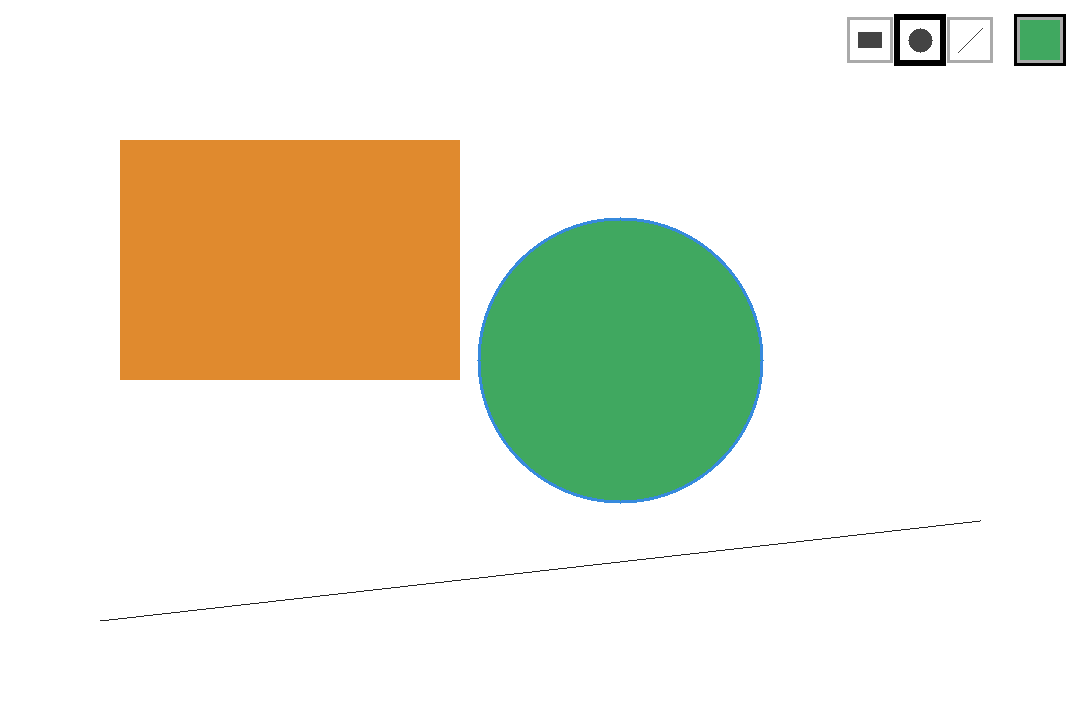
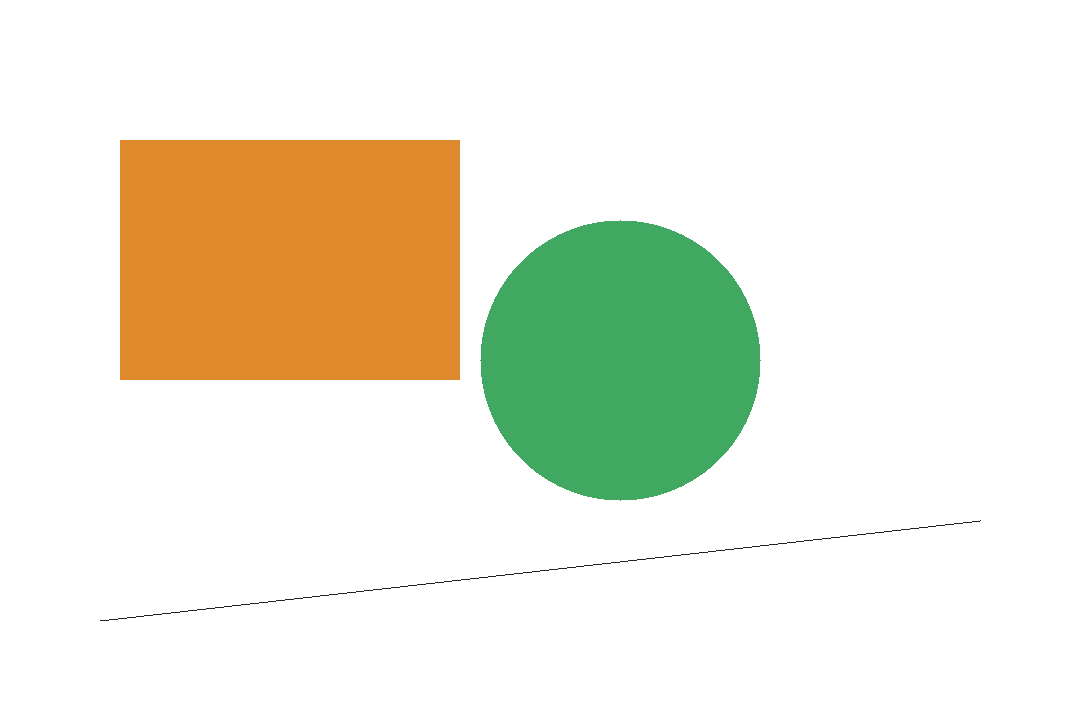
Bonne nouvelle : on a déjà presque tout. On sait dessiner les formes sur un canvas, transformer un canvas en image, et enregistrer une image en PPM. Il reste à assembler ces morceaux.
Dessiner sans l'interface#
Pour obtenir une image sans la barre d'outils, on ne peut pas réutiliser le canvas de l'application : l'interface est déjà dessinée dessus. On crée donc un deuxième canvas, rien que pour l'export, et on n'y dessine que les formes.
Ajoute cette méthode à la fin du bloc impl App, dans src/app.rs :
/// Enregistre le dessin (sans l'interface) dans le premier fichier
/// `export_N.ppm` libre, et renvoie son nom.
pub fn export_ppm(&self) -> io::Result<String> {
    let mut canvas = Canvas::new(self.canvas.width, self.canvas.height);
    for shape in &self.shapes {
        shape.draw(&mut canvas);
    }

    let path = next_free_path("export", "ppm");
    Image::from_canvas(&canvas).save_ppm(&path)?;
    Ok(path)
}
Le nouveau canvas a la même taille que celui de l'application, et il est blanc dès sa création, comme on l'a voulu au chapitre 3. On y dessine les formes, et seulement elles : pas d'aperçu, pas de bordure de sélection, pas de boutons.
Ensuite, on cherche un nom de fichier libre avec next_free_path, qu'on écrit juste après, puis on transforme le canvas en image et on l'enregistre, avec les fonctions des chapitres 2 et 3.
L'enregistrement peut échouer, d'où le ? qui fait remonter l'erreur, et le type de retour io::Result<String>. Si tout va bien, la méthode renvoie le nom du fichier, pour qu'on puisse l'afficher.
La méthode prend &self et pas &mut self : exporter ne modifie pas l'application, on se contente de lire la liste des formes.
Il faut ajouter trois imports en haut de src/app.rs. io pour le type de retour, Path pour vérifier si un fichier existe, et Image pour l'enregistrement :
use std::io;
use std::path::Path;

use minifb::{Key, KeyRepeat, MouseButton, MouseMode, Window};

use crate::action::Action;
use crate::canvas::Canvas;
use crate::color::{GRAY, WHITE};
use crate::image::Image;
use crate::shapes::{Shape, Tool, shape_under};
use crate::ui::{ColorPicker, Toolbar};
use crate::vec2::Vec2;
Trouver un nom libre#
Pour ne pas écraser les exports précédents, on essaie les noms un par un : export_1.ppm, puis export_2.ppm, et ainsi de suite, jusqu'à en trouver un qui n'existe pas encore.
Cette fonction ne dépend pas de l'application, elle va donc à la fin du fichier, en dehors du bloc impl. Elle n'est pas pub : seul ce fichier s'en sert.
Solution
/// Premier nom de fichier `{prefix}_{n}.{ext}` qui n'existe pas encore.
fn next_free_path(prefix: &str, ext: &str) -> String {
    let mut n = 1;
    loop {
        let candidate = format!("{prefix}_{n}.{ext}");
        if !Path::new(&candidate).exists() {
            break candidate;
        }
        n += 1;
    }
}
format! fonctionne comme println!, mais au lieu d'afficher le texte, il le renvoie dans une String. Avec prefix valant "export" et ext valant "ppm", on obtient export_1.ppm, export_2.ppm…
La boucle est la dernière expression de la fonction, sans point-virgule. Sa valeur, celle donnée par break candidate, est donc la valeur renvoyée par la fonction.
Brancher la touche S#
La touche S faisait la capture dans main.rs. On la déplace dans handle_keys, à la fin, après le if mouse_down { return; } : on ne veut pas exporter pendant qu'on est en train de tirer une forme.
if pressed(Key::S) {
    match self.export_ppm() {
        Ok(path) => println!("saved to {path}"),
        Err(e) => eprintln!("could not save the image: {e}"),
    }
}
C'est le même match qu'au chapitre 4 : en cas de succès, on affiche le nom du fichier, et en cas d'erreur, on l'affiche sur la sortie d'erreur sans arrêter l'application.
Dans src/main.rs, supprime l'ancien bloc de la capture d'écran, ainsi que les imports qui ne servent plus, KeyRepeat et Image. Voici le fichier complet. C'est sa version finale :
mod action;
mod app;
mod canvas;
mod color;
mod config;
mod image;
mod shapes;
mod ui;
mod vec2;

use minifb::{Key, Window, WindowOptions};

use app::App;
use config::{HEIGHT, WIDTH};

fn main() {
    let mut window = Window::new("Paint", WIDTH, HEIGHT, WindowOptions::default())
        .expect("could not open the window");

    let mut app = App::new(WIDTH, HEIGHT);

    while window.is_open() && !window.is_key_down(Key::Escape) {
        app.update(&window);
        app.render();
        window
            .update_with_buffer(&app.canvas().pixels, WIDTH, HEIGHT)
            .expect("could not update the window");
    }
}
Toute l'application tient maintenant dans App. main ne fait qu'ouvrir la fenêtre et faire tourner la boucle.
cargo runDessine quelques formes, sélectionne-en une, ouvre le sélecteur de couleur, puis appuie sur S. Le terminal affiche :
saved to export_1.ppmOuvre le fichier : tu y trouves tes formes sur fond blanc, sans boutons, sans sélecteur, sans bordure bleue. Appuie encore sur S : cette fois, c'est export_2.ppm. Le premier fichier n'a pas été touché.
Exercices#
-
Dans la plupart des logiciels, on enregistre avec Ctrl+S (ou Cmd+S sur Mac). Fais en sorte que S n'exporte que si Ctrl ou Cmd est enfoncé. Dans minifb, ces touches s'appellent
Key::LeftCtrl,Key::RightCtrl,Key::LeftSuperetKey::RightSuper. -
Exporter un dessin vide n'a pas beaucoup d'intérêt. Si aucune forme n'a été tracée, n'enregistre rien et affiche plutôt
nothing to savedans le terminal. -
Bonus : au lieu de numéroter les fichiers, mets l'heure dans le nom, par exemple
export_1795000000.ppm. Le nombre est le nombre de secondes écoulées depuis le 1er janvier 1970, qu'on obtient avecstd::time::SystemTime. Comme deux exports dans la même seconde auraient le même nom, garde quand mêmenext_free_pathpour ce cas-là.
Solutions
1. On vérifie qu'une des touches de contrôle est enfoncée en même temps. Pour ça, is_key_down est la bonne fonction : on veut savoir si la touche est tenue, pas si elle vient d'être enfoncée.
let ctrl = window.is_key_down(Key::LeftCtrl)
    || window.is_key_down(Key::RightCtrl)
    || window.is_key_down(Key::LeftSuper)
    || window.is_key_down(Key::RightSuper);

if ctrl && pressed(Key::S) {
    // ...
}
2. Au début de la branche de la touche S, ou au début d'export_ppm. Dans handle_keys, c'est le plus simple :
if pressed(Key::S) {
    if self.shapes.is_empty() {
        println!("nothing to save");
    } else {
        match self.export_ppm() {
            Ok(path) => println!("saved to {path}"),
            Err(e) => eprintln!("could not save the image: {e}"),
        }
    }
}
3. Dans export_ppm, on calcule le nombre de secondes, puis on le donne comme préfixe à next_free_path :
let seconds = std::time::SystemTime::now()
    .duration_since(std::time::UNIX_EPOCH)
    .map(|d| d.as_secs())
    .unwrap_or(0);
let path = next_free_path(&format!("export_{seconds}"), "ppm");
duration_since peut échouer si l'horloge de l'ordinateur est réglée avant 1970. Ça n'arrive pas en pratique, mais Rust oblige à prévoir le cas : on prend alors 0. Le premier fichier s'appelle export_1795000000_1.ppm, le second dans la même seconde export_1795000000_2.ppm.
Récap#
- Pour exporter sans l'interface, on dessine les formes seules sur un canvas à part, puis on réutilise
Image::from_canvasetsave_ppm. format!construit uneStringcommeprintln!construit une ligne de texte.Path::new(nom).exists()dit si un fichier existe déjà.loopest une boucle sans fin, etbreak valeuren sort en lui donnant une valeur.- Une méthode qui ne modifie rien prend
&self, et une opération qui peut échouer renvoie unResult, qu'on traite avec?oumatch.
Tu suis avec git ? Ce chapitre correspond au tag
ch10-export. C'est la version finale du code, identique à la branchemaster.
Le code de l'application est terminé. Au chapitre 11, on prend un peu de recul sur ce qu'on a construit, avant de passer aux idées pour aller plus loin.