Jusqu'ici, pour voir ce qu'on dessinait, il fallait lancer le programme puis ouvrir un fichier. Ce chapitre change ça : on ouvre une vraie fenêtre et on y affiche notre canvas.
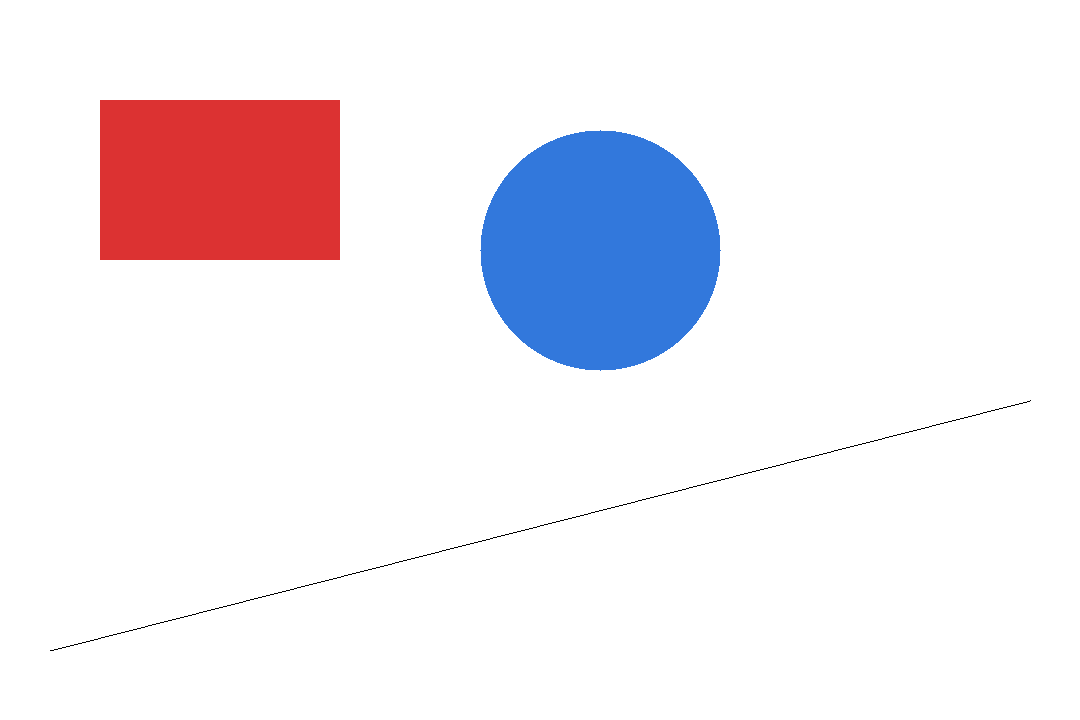
Le dessin lui-même ne change presque pas. Ce qui change, c'est la structure du programme. Au lieu de dessiner une fois puis de s'arrêter, il va tourner en boucle, redessiner l'image plusieurs dizaines de fois par seconde et réagir au clavier. C'est cette boucle qui nous permettra, au chapitre suivant, de dessiner à la souris.
Ajouter une dépendance#
Ouvrir une fenêtre demande de parler au système d'exploitation, et chaque système a sa façon de faire : Windows, macOS et Linux n'ont rien en commun à ce niveau-là. Ce genre de travail sort du cadre de ce tuto, il aura plutôt sa place dans un futur cours sur la programmation système. On va donc utiliser une bibliothèque, ce que Rust appelle une crate.
Les crates publiées par la communauté sont sur crates.io. Celle qu'on va utiliser s'appelle minifb, pour « mini framebuffer ». Elle fait exactement ce dont on a besoin et pas grand-chose de plus : ouvrir une fenêtre, y afficher un tableau de pixels, et nous dire ce que font le clavier et la souris. Et elle attend justement les pixels au format 0x00RRGGBB, un u32 par pixel, celui de notre canvas.
Pour l'ajouter au projet :
cargo add minifb@0.29.0Le @0.29.0 fixe la version. Sans lui, Cargo prendrait la plus récente, qui pourrait avoir changé depuis l'écriture de ce tuto. Avec, tu es sûr d'avoir exactement la même que moi.
La commande a ajouté une ligne à Cargo.toml :
[dependencies]
minifb = "0.29.0"
Elle a aussi rempli Cargo.lock, qui était presque vide jusque-là. minifb dépend elle-même d'autres crates, qui dépendent d'autres crates, et Cargo.lock note la version exacte de chacune. Tu n'as pas à le modifier, mais garde-le dans git : c'est lui qui garantit que le projet compilera de la même façon sur une autre machine.
La première compilation sera plus longue que d'habitude, le temps que Cargo télécharge et compile toutes ces dépendances. Les suivantes seront rapides, il ne recompile que ce qui a changé.
La documentation de chaque crate est générée automatiquement et publiée sur docs.rs. Prends l'habitude d'y jeter un œil : on y trouve toutes les fonctions disponibles, avec leurs paramètres et souvent un exemple.
La taille de la fenêtre#
La largeur et la hauteur de la fenêtre vont servir à plusieurs endroits. Plutôt que d'écrire 1080 et 720 partout, on les range dans des constantes, dans un nouveau fichier src/config.rs :
pub const WIDTH: usize = 1080;
pub const HEIGHT: usize = 720;
Contrairement à let, une constante doit toujours avoir un type écrit explicitement. Par convention, son nom est en majuscules.
Ouvrir la fenêtre#
Remplace src/main.rs par ce début :
mod canvas;
mod color;
mod config;
mod image;
#[allow(dead_code)] // Vec2 revient au chapitre 5.
mod vec2;

use minifb::{Key, KeyRepeat, Window, WindowOptions};

use canvas::Canvas;
use color::{WHITE, rgb_to_u32};
use config::{HEIGHT, WIDTH};
use image::Image;

fn main() {
    let mut window = Window::new("Paint", WIDTH, HEIGHT, WindowOptions::default())
        .expect("could not open the window");

    // ...
}
use minifb::{...} importe ce dont on a besoin depuis la crate, exactement comme on importe depuis nos propres modules. Pour une crate externe, on écrit directement son nom, sans crate::.
Window::new prend le titre de la fenêtre, sa taille, et des options. WindowOptions::default() donne les options par défaut, qui nous conviennent très bien. Ouvrir une fenêtre peut échouer (pas d'écran, pas de serveur d'affichage…), donc Window::new renvoie un Result. Le .expect(...) dit : si c'est une erreur, arrête le programme avec ce message.
La boucle de rendu#
Voici le cœur du programme. Il remplace le // ... :
let mut canvas = Canvas::new(WIDTH, HEIGHT);

while window.is_open() && !window.is_key_down(Key::Escape) {
    // À chaque frame, on efface le canvas et on redessine tout.
    canvas.clear(WHITE);
    canvas.fill_rect(100, 100, 240, 160, rgb_to_u32(220, 50, 50));
    canvas.fill_circle(600, 250, 120, rgb_to_u32(50, 120, 220));
    canvas.draw_line(50, 650, 1030, 400, rgb_to_u32(0, 0, 0));

    window
        .update_with_buffer(&canvas.pixels, WIDTH, HEIGHT)
        .expect("could not update the window");
}
La boucle tourne tant que la fenêtre est ouverte et que la touche Échap n'est pas enfoncée. Chaque tour de boucle produit une image, ce qu'on appelle une frame. Par défaut, minifb fait tourner la boucle à 250 frames par seconde au maximum.
À chaque frame, on efface le canvas, on redessine tout, puis update_with_buffer envoie nos pixels à la fenêtre. Cette même fonction s'occupe aussi de récupérer ce qui s'est passé depuis la frame précédente : touches enfoncées, mouvements de la souris, clic sur le bouton de fermeture. C'est grâce à elle que is_open et is_key_down donnent des réponses à jour au tour suivant.
Redessiner des dizaines de fois par seconde une image qui ne bouge pas peut sembler inutile, et ici, ça l'est un peu. Mais dès le prochain chapitre, l'image changera en fonction de la souris, et ce sera la façon la plus simple de toujours afficher le bon état : on ne se demande pas ce qui a changé, on redessine tout. Pour une image de cette taille, ça ne pose aucun problème de performance.
Une capture d'écran#
On a toujours le code qui écrit des fichiers PPM, ce serait dommage de ne plus s'en servir. On va enregistrer le contenu de la fenêtre quand on appuie sur S. Ajoute ceci dans la boucle, juste avant update_with_buffer :
if window.is_key_pressed(Key::S, KeyRepeat::No) {
    // ...
}
is_key_pressed renvoie true seulement à la frame où la touche vient d'être enfoncée. KeyRepeat::No précise qu'on ne veut pas de répétition automatique si on la garde enfoncée, comme quand on maintient une lettre dans un traitement de texte.
Solution
if window.is_key_pressed(Key::S, KeyRepeat::No) {
    match Image::from_canvas(&canvas).save_ppm("screenshot.ppm") {
        Ok(()) => println!("saved to screenshot.ppm"),
        Err(e) => eprintln!("could not save the image: {e}"),
    }
}
Avec ce match, une erreur d'enregistrement n'arrête pas le programme : on affiche le problème et la fenêtre reste ouverte. C'est la différence avec le expect de Window::new.
On lance#
Voici le main.rs complet :
mod canvas;
mod color;
mod config;
mod image;
#[allow(dead_code)] // Vec2 revient au chapitre 5.
mod vec2;

use minifb::{Key, KeyRepeat, Window, WindowOptions};

use canvas::Canvas;
use color::{WHITE, rgb_to_u32};
use config::{HEIGHT, WIDTH};
use image::Image;

fn main() {
    let mut window = Window::new("Paint", WIDTH, HEIGHT, WindowOptions::default())
        .expect("could not open the window");

    let mut canvas = Canvas::new(WIDTH, HEIGHT);

    while window.is_open() && !window.is_key_down(Key::Escape) {
        // À chaque frame, on efface le canvas et on redessine tout.
        canvas.clear(WHITE);
        canvas.fill_rect(100, 100, 240, 160, rgb_to_u32(220, 50, 50));
        canvas.fill_circle(600, 250, 120, rgb_to_u32(50, 120, 220));
        canvas.draw_line(50, 650, 1030, 400, rgb_to_u32(0, 0, 0));

        if window.is_key_pressed(Key::S, KeyRepeat::No) {
            match Image::from_canvas(&canvas).save_ppm("screenshot.ppm") {
                Ok(()) => println!("saved to screenshot.ppm"),
                Err(e) => eprintln!("could not save the image: {e}"),
            }
        }

        window
            .update_with_buffer(&canvas.pixels, WIDTH, HEIGHT)
            .expect("could not update the window");
    }
}cargo runUne fenêtre de 1080 × 720 pixels s'ouvre, avec un rectangle rouge, un disque bleu et une ligne noire. Le terminal reste silencieux. Appuie sur S, et il affiche :
saved to screenshot.ppmLe fichier screenshot.ppm contient exactement ce que montre la fenêtre. Ferme la fenêtre ou appuie sur Échap pour quitter.
Exercices#
-
Fais rebondir le carré rouge sur les bords de la fenêtre. Il te faut sa position et sa vitesse dans des variables déclarées avant la boucle, qu'on met à jour à chaque frame. Quand il touche un bord, on inverse la vitesse dans cette direction.
-
Fais bouger le disque bleu avec les flèches du clavier. Cette fois, on veut qu'il avance tant que la touche est enfoncée :
is_key_downest la bonne fonction. Les flèches s'appellentKey::Left,Key::Right,Key::UpetKey::Down. -
Bonus : à chaque appui sur B, change la couleur du fond en passant à la suivante dans une liste de couleurs, et reviens à la première après la dernière.
Solutions
1. La position et la vitesse sont déclarées avec let mut avant la boucle, pour qu'elles survivent d'une frame à l'autre :
let (mut x, mut y) = (100, 100);
let (mut vx, mut vy) = (2, 1);
let size = 60;

while window.is_open() && !window.is_key_down(Key::Escape) {
    x += vx;
    y += vy;
    if x <= 0 || x + size >= WIDTH as i32 {
        vx = -vx;
    }
    if y <= 0 || y + size >= HEIGHT as i32 {
        vy = -vy;
    }

    canvas.clear(WHITE);
    canvas.fill_rect(x as usize, y as usize, size as usize, size as usize, rgb_to_u32(220, 50, 50));
    // ...
}x, y et la vitesse sont des i32, parce que la vitesse devient négative quand le carré repart dans l'autre sens. On les convertit en usize seulement au moment de dessiner, puisque c'est ce qu'attend fill_rect. La boucle tourne vite, à 250 frames par seconde : une vitesse de 2 pixels par frame fait déjà 500 pixels par seconde.
2. On teste chaque flèche, et on déplace le centre de quelques pixels à chaque frame où elle est enfoncée :
let (mut cx, mut cy) = (600, 250);

while window.is_open() && !window.is_key_down(Key::Escape) {
    let speed = 2;
    if window.is_key_down(Key::Left) {
        cx -= speed;
    }
    if window.is_key_down(Key::Right) {
        cx += speed;
    }
    if window.is_key_down(Key::Up) {
        cy -= speed;
    }
    if window.is_key_down(Key::Down) {
        cy += speed;
    }

    canvas.clear(WHITE);
    canvas.fill_circle(cx as usize, cy as usize, 120, rgb_to_u32(50, 120, 220));
    // ...
}
Le haut de la fenêtre correspond à y = 0 : pour monter, on diminue y. Comme pour l'exercice 1, la position est en i32 pour les calculs et convertie en usize pour dessiner.
3. Un tableau de couleurs et un index. Le % (reste de la division) ramène l'index à 0 après le dernier élément :
let backgrounds = [WHITE, rgb_to_u32(255, 240, 200), rgb_to_u32(200, 230, 255)];
let mut current = 0;

while window.is_open() && !window.is_key_down(Key::Escape) {
    if window.is_key_pressed(Key::B, KeyRepeat::No) {
        current = (current + 1) % backgrounds.len();
    }

    canvas.clear(backgrounds[current]);
    // ...
}Récap#
- Une crate est une bibliothèque Rust. On l'ajoute avec
cargo add, de préférence en précisant la version, etCargo.lockfige les versions de toutes les dépendances. - La documentation de toutes les crates est sur docs.rs.
expectarrête le programme si unResultest une erreur. On le réserve aux erreurs dont on ne peut pas se remettre, et on utilisematchpour les autres.- Une application graphique tourne en boucle : à chaque frame, on lit les entrées, on redessine tout, et on affiche.
is_key_downest vrai tant que la touche est enfoncée,is_key_pressedune seule fois par appui.
Tu suis avec git ? Ce chapitre correspond au tag
ch04-window.
Au chapitre 5, la souris entre en jeu : on clique, on glisse, et un rectangle apparaît sous nos yeux.